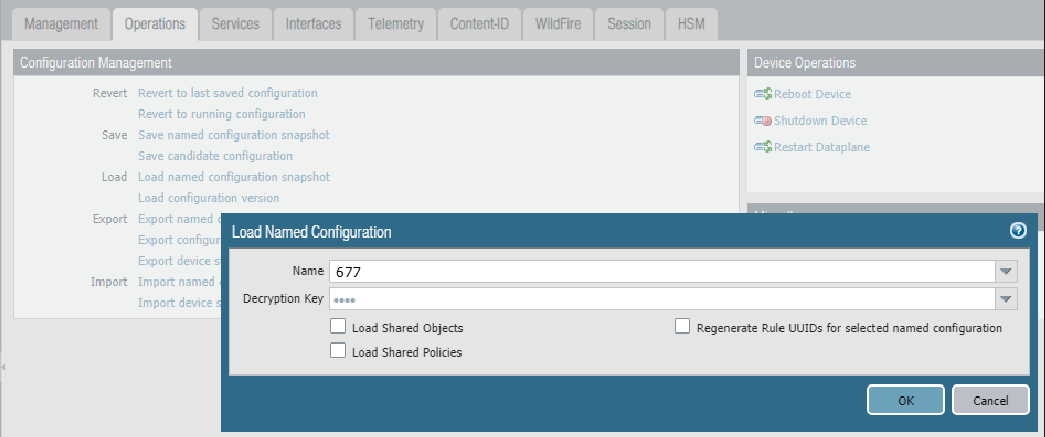
ConfiguracióFirewall Palo Alto
Guia del laboratori del firewall virtual Palo Alto: accés pel port MGNT, càrrega de la configuració base, interfícies, zones, management profile, virtual router, rutes, policies i NAT.
1. Connexió inicial al port MGNT
Primer ens connectarem a un port del Palo Alto pel port MGNT per poder començar la configuració. Al Win10 posarem la IP indicada a la captura següent per poder entrar al dashboard. USUARI I CONTRASENYA ES TROBA ALS DOCUMENTS OFICIALS.
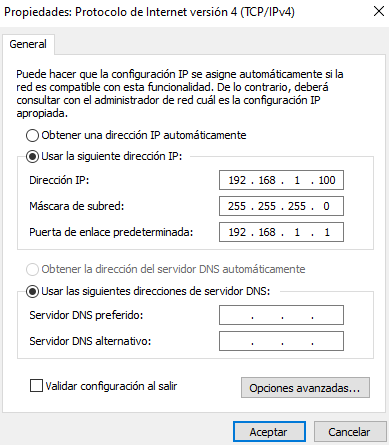
192.168.1.1HTTPSUSUARICONTRASENYA192.168.1.1.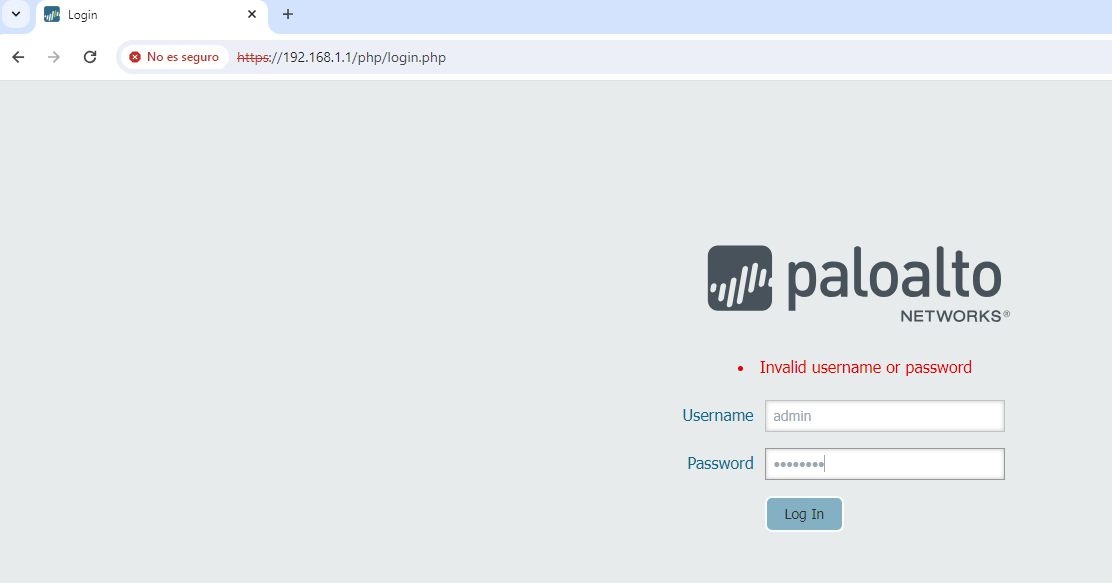
2. Carregar la sessió default
Primer de tot carregarem la sessió/configuració default per començar des de la base que ja té preparada el laboratori.
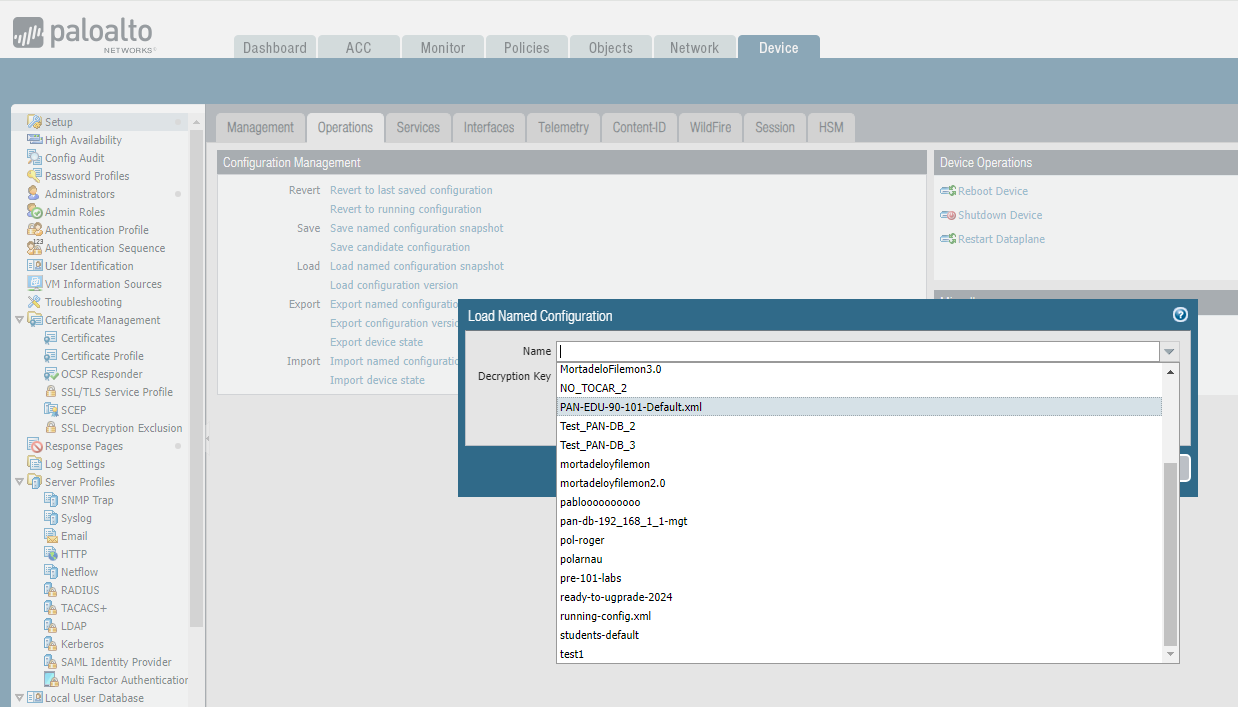
3. Interfícies, zones i IPs
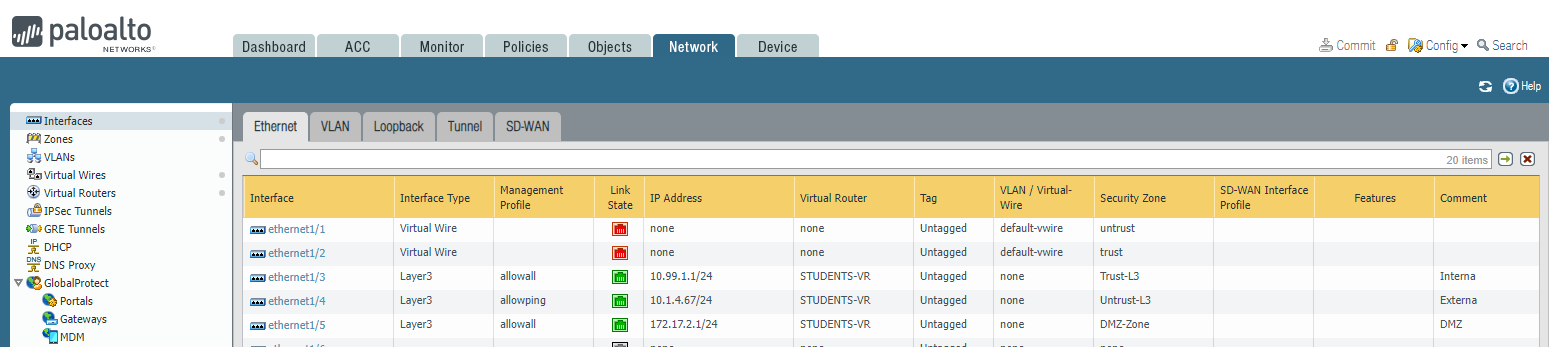
A l'apartat de les interfícies configurarem les tres interfícies principals: INTERNA, EXTERNA i DMZ.

Per poder aplicar rules, farem la configuració des de la mateixa pantalla. A l'apartat Security Zone de cada interfície, posarem la zona corresponent. Si no existeix, la podem crear directament amb NEW des d'allà mateix.
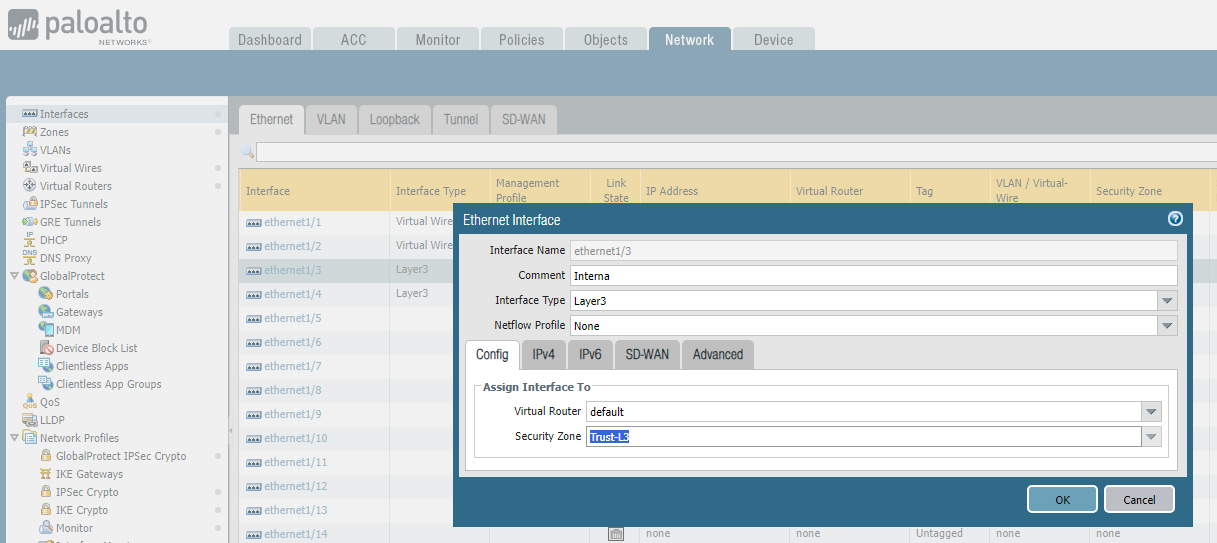
D'aquesta forma crearem les tres zones: Trust-L3, Untrust-L3 i DMZ-zone.
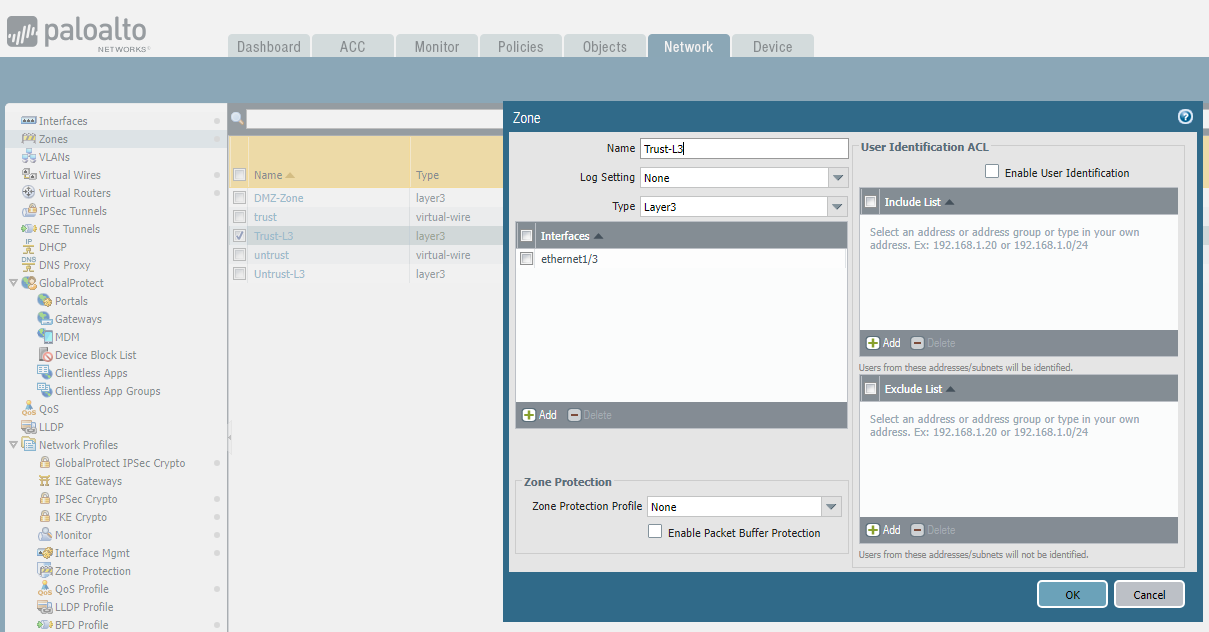
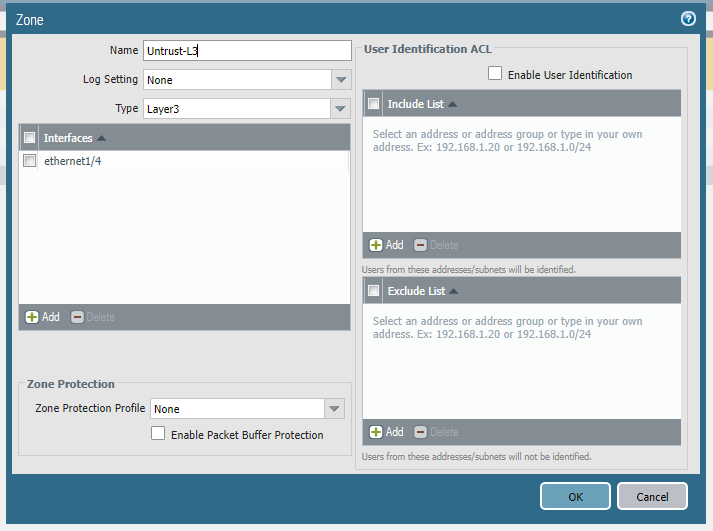
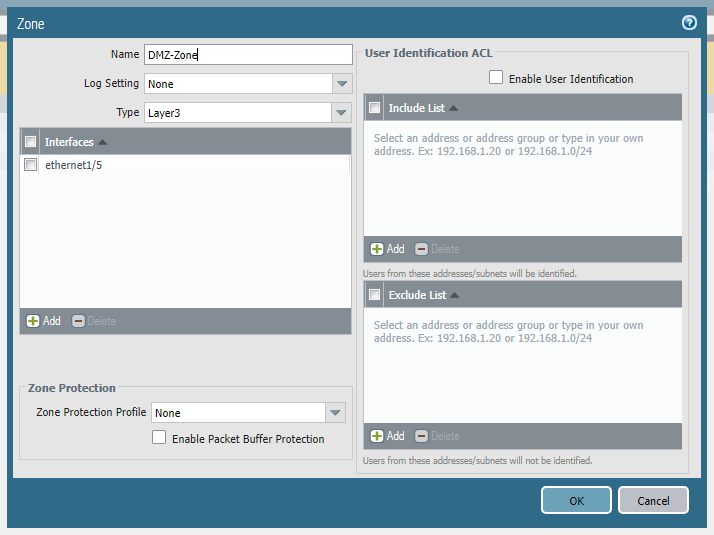
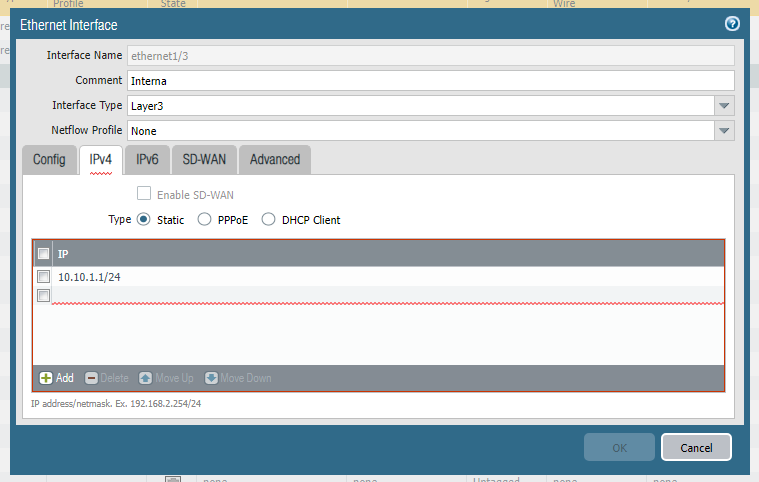
A la part de configuració d'IP de la interfície: a INTERNA i DMZ posarem STATIC, i a EXTERNA posarem DHCP CLIENT. Si no en dona, també es pot posar STATIC.
4. Management Profile
Finalment, per la part d'Advanced, igual que als altres equips, ho podem crear directament des d'aquí. A l'apartat de Management Profile podem seleccionar una opció o crear-ne una amb NEW.
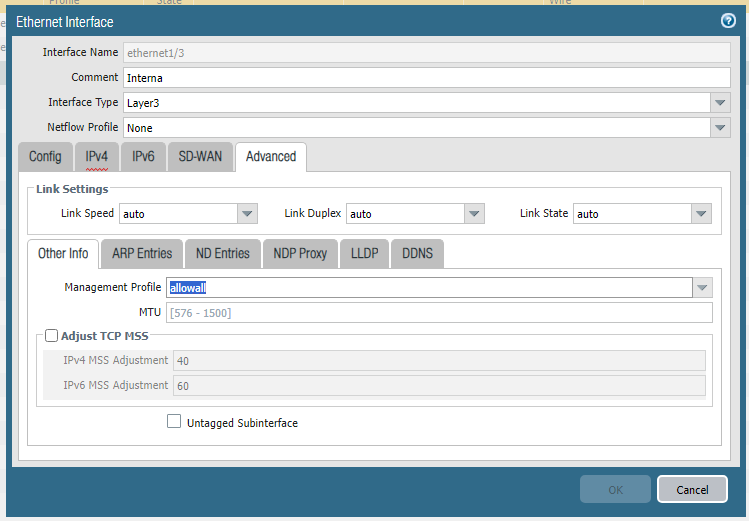
Després, crea o selecciona el perfil. La captura pal10.png queda més gran perquè és la principal, i pal11.png queda més petita com a detall.
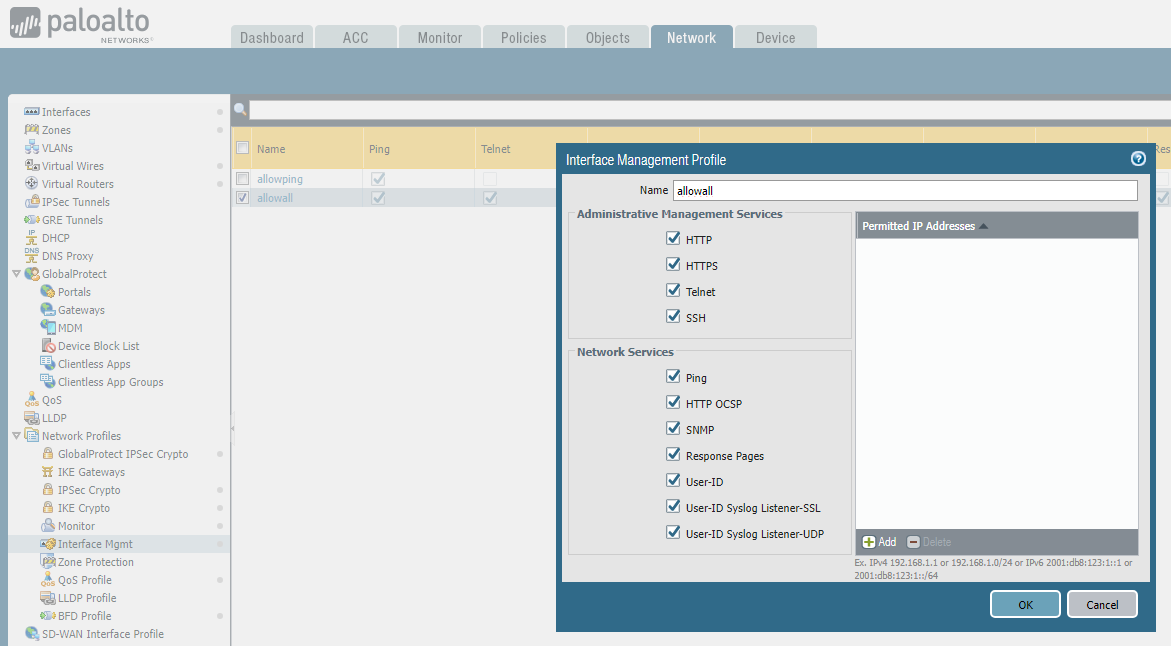
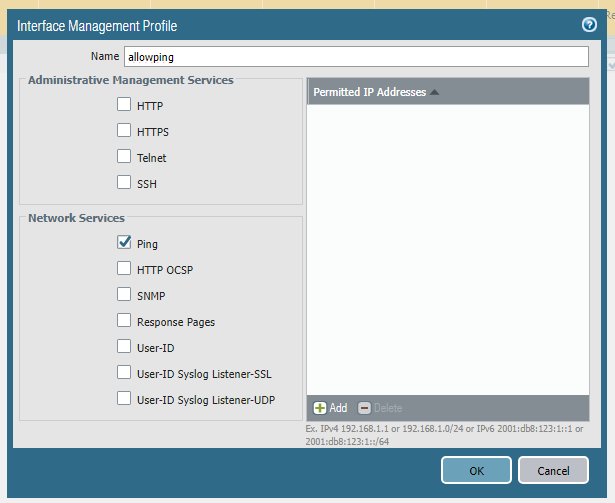
El resultat final d'aquesta part hauria de quedar aproximadament així:
5. Virtual Router i rutes
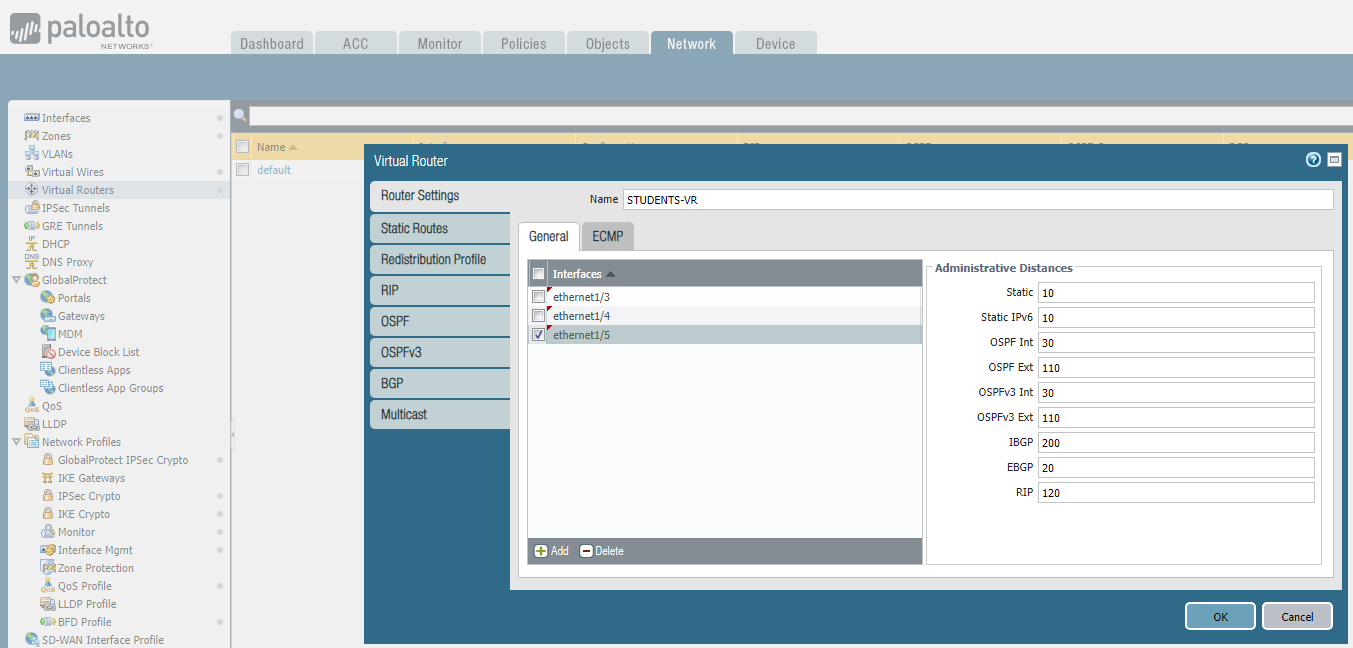
Ara crearem un Virtual Router i, a l'apartat General, hi afegirem totes les interfícies.
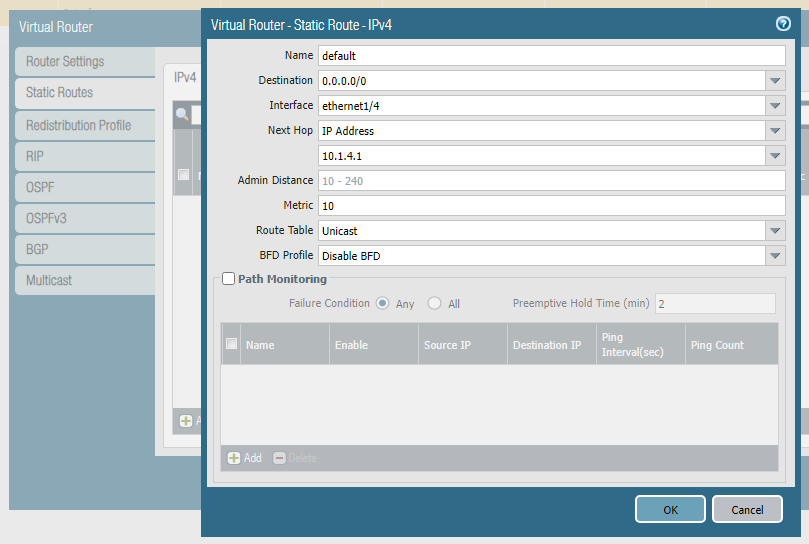
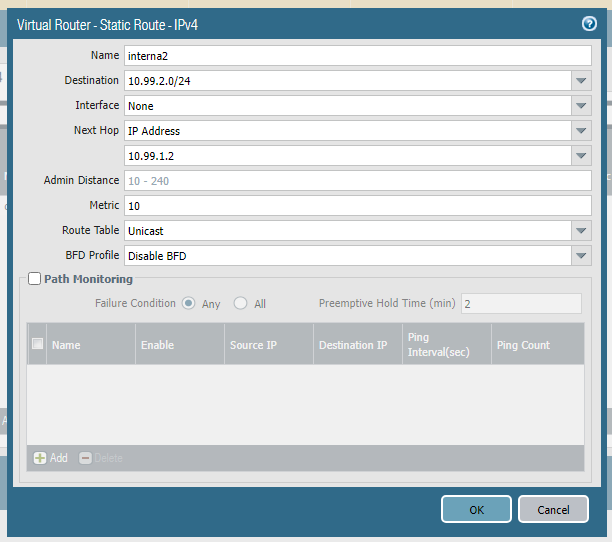
Després crearem tant la ruta default com les rutes estàtiques cap a les xarxes internes, es a dir una estàtica cap a cada xarxa externa que tingui el enunciat.
6. Policies
Per últim farem una policy de tipus Allow de la forma següent.
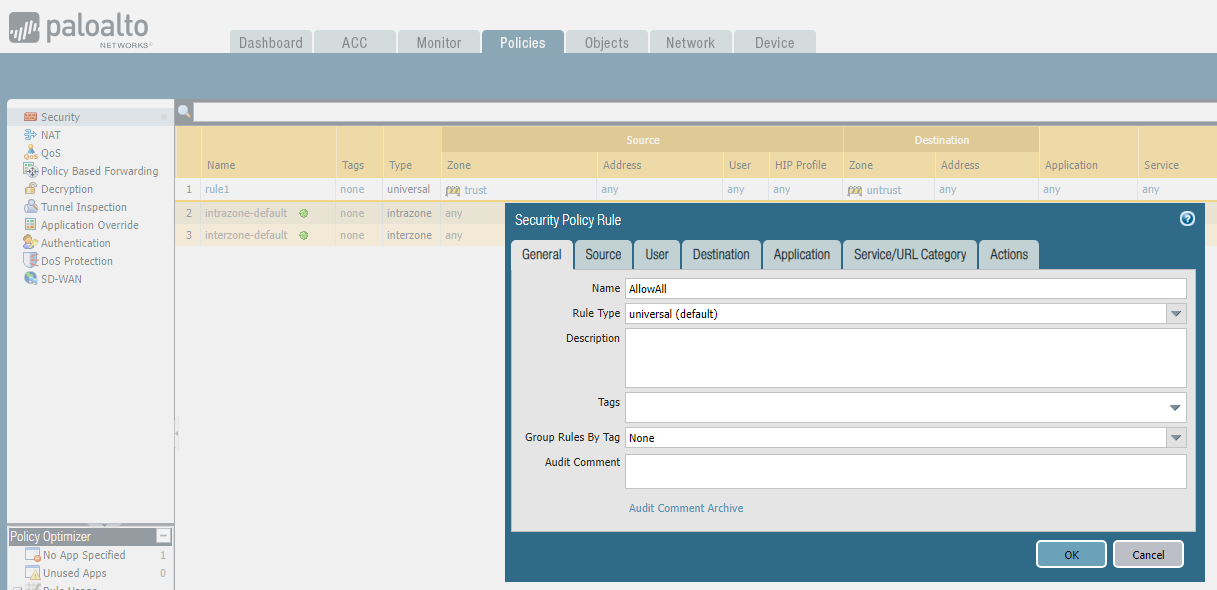
El resultat final hauria de quedar així:

7. NAT
NAT d'INTERNA cap a EXTERNA
Primer farem el NAT d'Interna cap a Externa. Les primeres captures van una sota de l'altra.
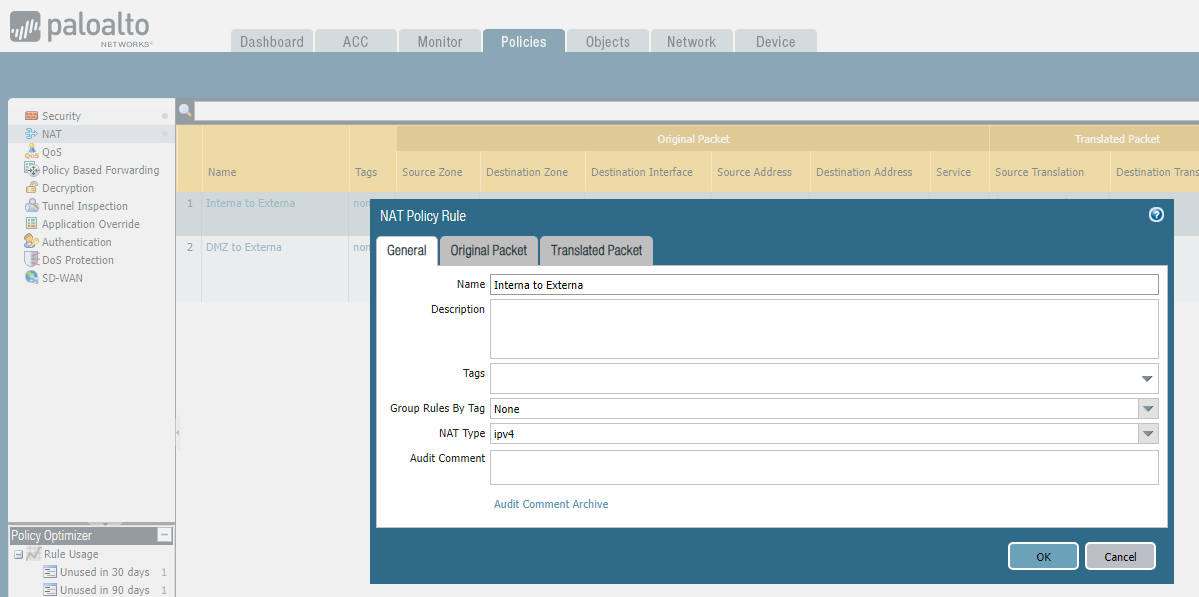
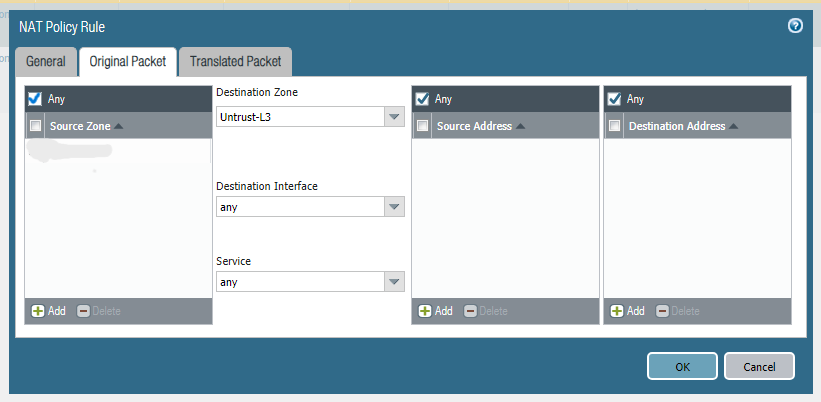
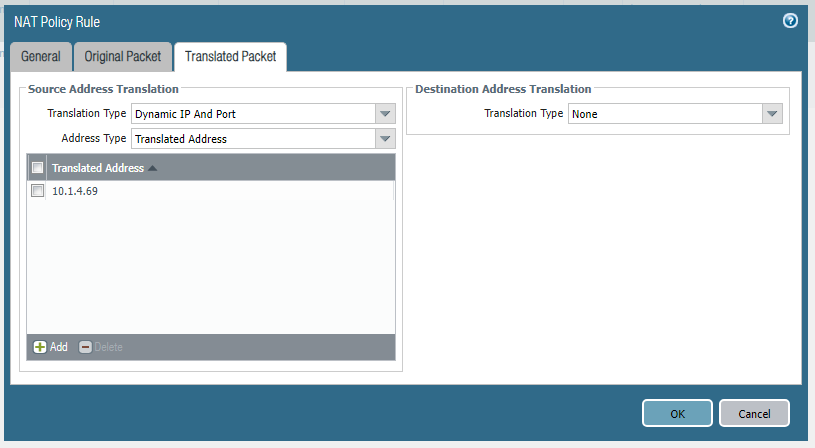
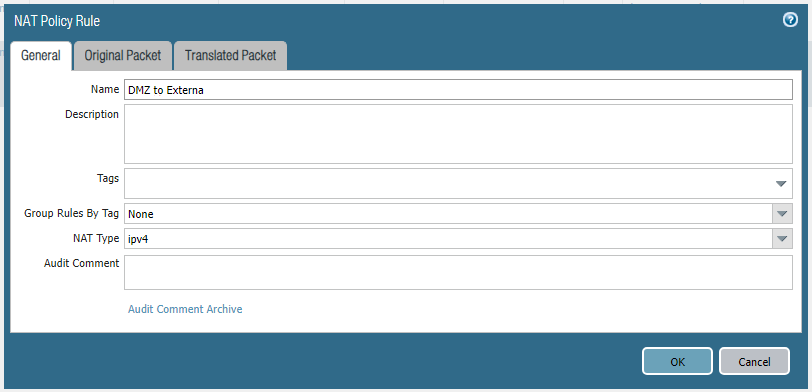
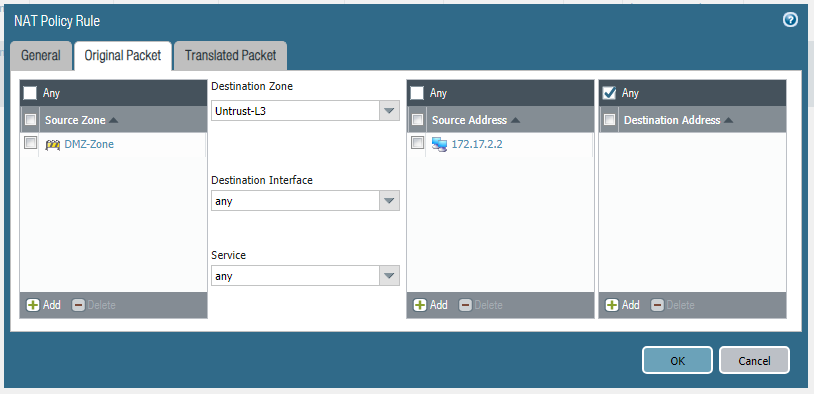
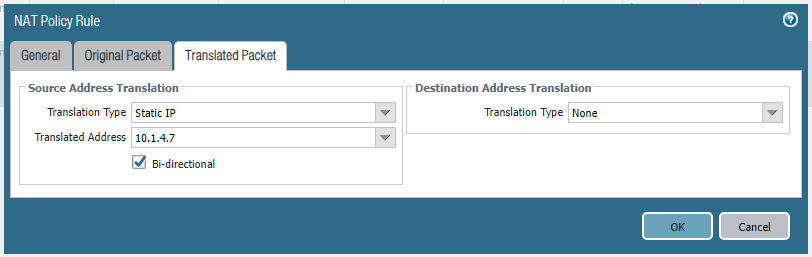
NAT de DMZ cap a EXTERNA
Ara farem el NAT de la DMZ cap a Externa, també amb les captures una sota de l'altra.
8. Extra super important
Quan carreguis la configuració guardada, normalment només cal canviar la IP pública DMZ, la IP pública interna i les IPs anomenades 677.
Aquesta configuració es troba al Palo Alto de baix de tot, és a dir, el 4rt.